De plus en plus d’acheteurs demandent directement à ChatGPT quel produit choisir selon leur besoin, leur budget et les délais de livraison. Contrairement à un simple moteur à mots-clés, l’assistant analyse la pertinence technique et la fiabilité marchande avant de proposer un produit avec un lien direct.
Si vous voulez que ChatGPT recommande les produits de votre boutique PrestaShop, laisser les bots lire vos pages HTML ou installer un fichier llms.txt ne suffit pas toujours : vous devez aussi connecter un catalogue structuré dans ChatGPT Business Hub (OpenAI Commerce), sur un domaine vérifié par DNS.
En résumé — ce qu’il vous faut pour connecter PrestaShop à ChatGPT Shopping
- Un profil marchand sur
chatgpt.com/business-hubet une vérification DNS TXT sur la zone exacte de votre boutique.- Un flux OpenAI Commerce (CSV UTF-8 ou JSONL) exposé sur une URL propre sans paramètre d’URL (
?token=refusé par OpenAI).- Le module prêt à l’emploi Genisoft ChatGPT Product Feed (PrestaShop 1.7, 8 & 9) pour générer ces flux automatiquement.
Pourquoi connecter votre catalogue PrestaShop à ChatGPT Business Hub ?
Lorsque vous connectez votre boutique via ChatGPT Business Hub, OpenAI reçoit un catalogue normalisé à jour contenant :
- Vos prix TTC exacts et promotions datées (
price,sale_price,sale_price_effective_date). - Votre stock réel (
availability,inventory_quantity) et la gestion complète des déclinaisons (item_group_id,variant_dict, couleur, taille, matière). - Vos frais de port réels calculés selon les transporteurs PrestaShop pour les produits physiques (ou
is_digital=trueet port à0.00pour les produits téléchargeables). - Vos signaux de confiance : codes-barres GTIN/EAN validés GS1, marque (
brand), avis produits et liens légaux/retours. - Zéro commission IA : chaque clic sur une recommandation renvoie l’acheteur directement vers votre fiche produit PrestaShop (
link) pour commander chez vous.
Étape 1 : Vérifier votre profil et votre domaine dans ChatGPT Business Hub
Avant d’accepter l’URL de votre flux produits, OpenAI exige la preuve que vous êtes propriétaire du domaine ou sous-domaine hébergeant la boutique (sinon l’import affiche l’erreur « The domain in url was not verified for this profile »).
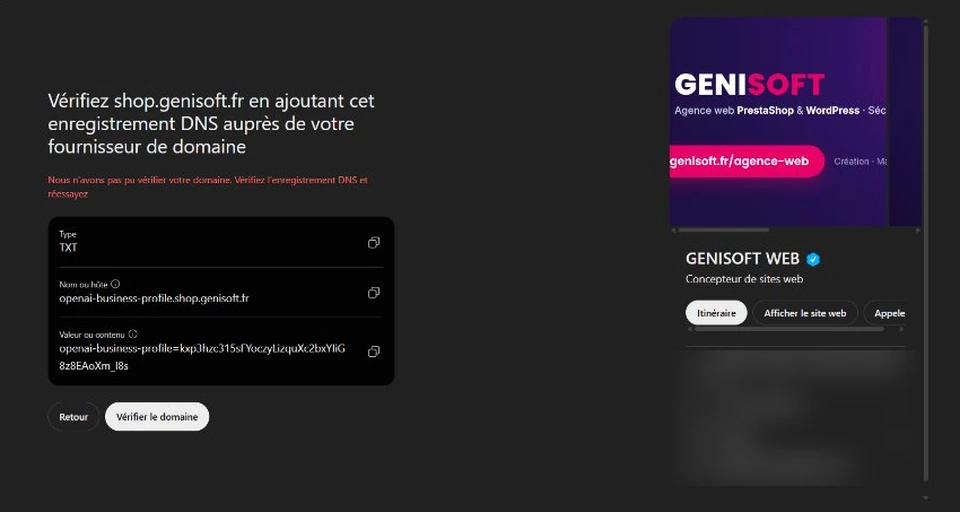
Rendez-vous dans votre espace ChatGPT Business Hub, créez ou revendiquez votre fiche établissement puis lancez la vérification du domaine. ChatGPT vous fournit trois informations à copier dans votre zone DNS :
- Type :
TXT - Nom ou hôte :
openai-business-profile.votre-domaine.fr - Valeur ou contenu : une chaîne unique du type
openai-business-profile=...
Piège fréquent n° 1 : domaine racine vs zone DNS dédiée d’un sous-domaine
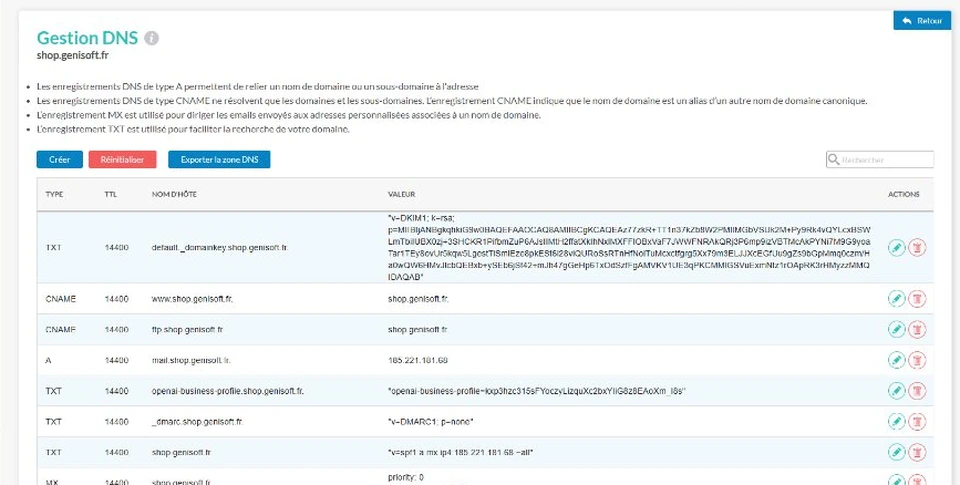
C’est l’erreur la plus courante observée sur le terrain (notamment sur les hébergements avec gestion DNS par domaine/sous-domaine comme N0C, cPanel ou OVH) : si votre boutique PrestaShop est hébergée sur un sous-domaine (par exemple shop.genisoft.fr) et que ce sous-domaine possède sa propre zone DNS déléguée (enregistrements NS dédiés), ajouter l’enregistrement TXT dans la zone du domaine parent (genisoft.fr) ne fonctionnera jamais.
OpenAI interroge uniquement les serveurs DNS autoritaires du sous-domaine. Il faut donc ouvrir la gestion DNS spécifique du sous-domaine (shop.votre-domaine.fr) et y créer l’enregistrement TXT.
Piège fréquent n° 2 : cache DNS (TTL élevé) et réinitialisation du jeton
Deuxième blocage classique : par défaut, de nombreux hébergeurs règlent le TTL à 14400 secondes (4 heures). Si vous cliquez sur « Vérifier le domaine » trop vite, les résolveurs publics gardent en cache soit l’absence d’enregistrement (NXDOMAIN négatif), soit votre ancien jeton si vous fermez et relancez l’assistant entre-temps.
La bonne méthode pour valider en moins de 5 minutes :
- Réglez le TTL sur 300 secondes (5 minutes) au moment d’ajouter le TXT.
- Gardez l’onglet ChatGPT Business Hub ouvert sans régénérer un nouveau jeton.
- Vérifiez que la valeur répond publiquement (par exemple via
dig +short TXT openai-business-profile.votre-boutique.frou un outil DNS externe) avant de cliquer sur Vérifier le domaine.
Étape 2 : Générer un flux produits PrestaShop sans paramètre d’URL
Une fois votre domaine vérifié, vous devez fournir un fichier catalogue conforme aux spécifications OpenAI Commerce (colonnes strictes en UTF-8, unités normées, disponibilité, poids, livraison, GTIN validé).
Pourquoi les URL avec « ?token= » sont bloquées par Business Hub
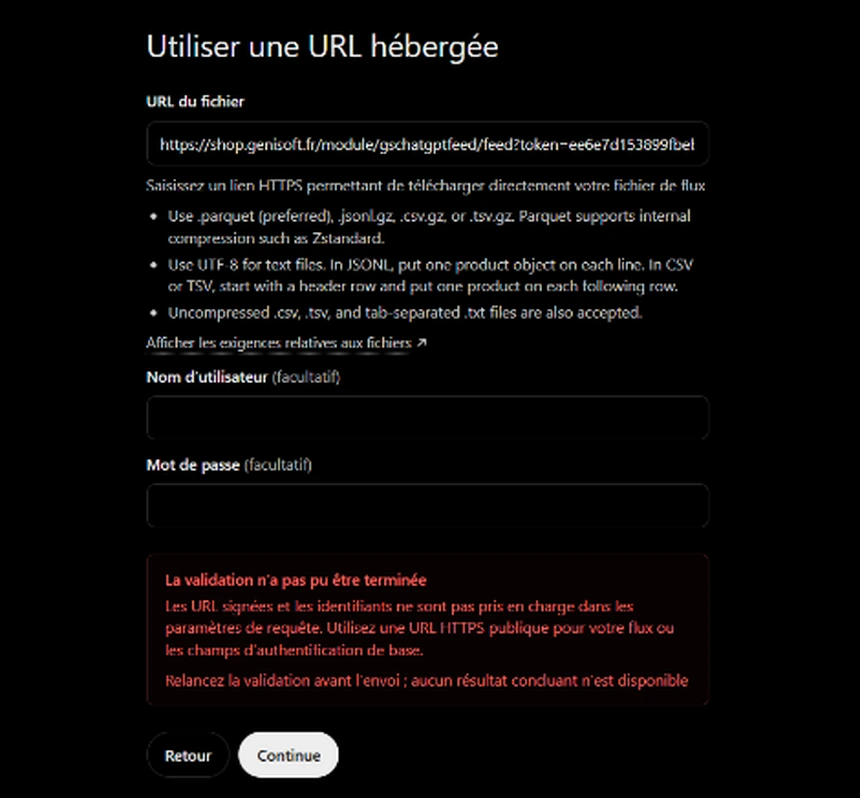
Beaucoup de modules de flux historiques exposent des adresses du type /module/monflux/feed?token=abc123. Or ChatGPT Business Hub bloque explicitement toute URL signée ou contenant des paramètres de requête :
« La validation n’a pas pu être terminée — Les URL signées et les identifiants ne sont pas pris en charge dans les paramètres de requête. Utilisez une URL HTTPS publique pour votre flux ou les champs d’authentification de base. »
Configurer le module Genisoft ChatGPT Product Feed
Pour éviter tout bidouillage d’.htaccess ou d’override PrestaShop, le module Genisoft ChatGPT Product Feed enregistre directement des routes natives propres acceptées sans erreur par OpenAI :
- Flux principal CSV UTF-8 (recommandé par OpenAI) :
https://votre-boutique.fr/chatgpt-feed.csv - Flux principal JSONL :
https://votre-boutique.fr/chatgpt-feed.jsonl - Routes multilingues propres par boutique/langue :
/en/chatgpt-feed.csv,/es/chatgpt-feed.csv,/de/chatgpt-feed.csv,/it/chatgpt-feed.csv.
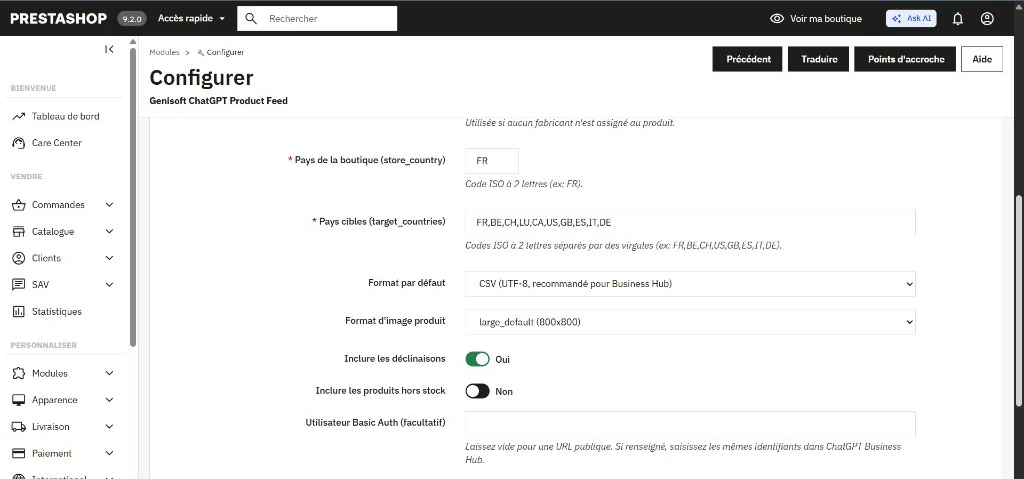
Dans le Back-Office PrestaShop (section Modules > Configurer), réglez :
- Pays de la boutique et pays cibles : ex.
FR,BE,CH,LU,CA,US,GB,ES,IT,DE(pensez à n’inclure que des pays autorisés et configurés dans vos zones de transport PrestaShop). - Format par défaut et images :
CSV (UTF-8)etlarge_default (800x800). - Déclinaisons et stock : activez l’export des déclinaisons et choisissez si les articles en rupture doivent être envoyés comme
out_of_stockou filtrés. - Sécurité Basic Auth (facultatif) : si vous ne voulez pas exposer le fichier publiquement, renseignez un couple utilisateur / mot de passe HTTP Basic Auth directement pris en charge par ChatGPT Business Hub.
Gagnez du temps avec le module clé en main pour PrestaShop 1.7 / 8 / 9
Routes propres
/chatgpt-feed.csvet.jsonlsans?token=, produits physiques & numériques, transporteurs réels et GTIN validé.
Étape 3 : Connecter l’URL hébergée et vérifier l’importation
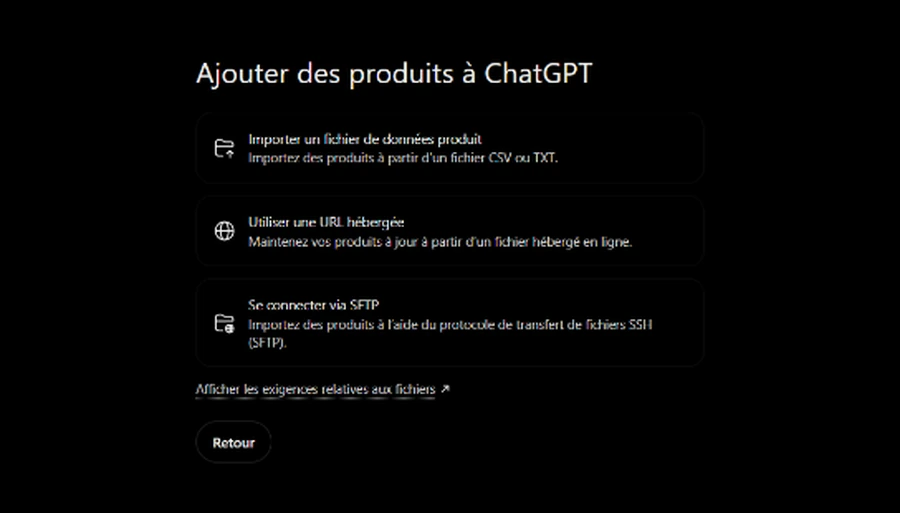
Dans ChatGPT Business Hub, ouvrez l’onglet Produits puis cliquez sur + Ajouter des produits. Trois modes d’import s’affichent : sélectionnez Utiliser une URL hébergée afin que ChatGPT récupère automatiquement vos mises à jour de prix et de stock selon la cadence choisie (quotidienne ou hebdomadaire).
Saisissez ensuite l’URL propre de votre flux (par exemple https://votre-boutique.fr/chatgpt-feed.csv), ajoutez si nécessaire vos identifiants Basic Auth, choisissez la fréquence de synchronisation et lancez la validation.
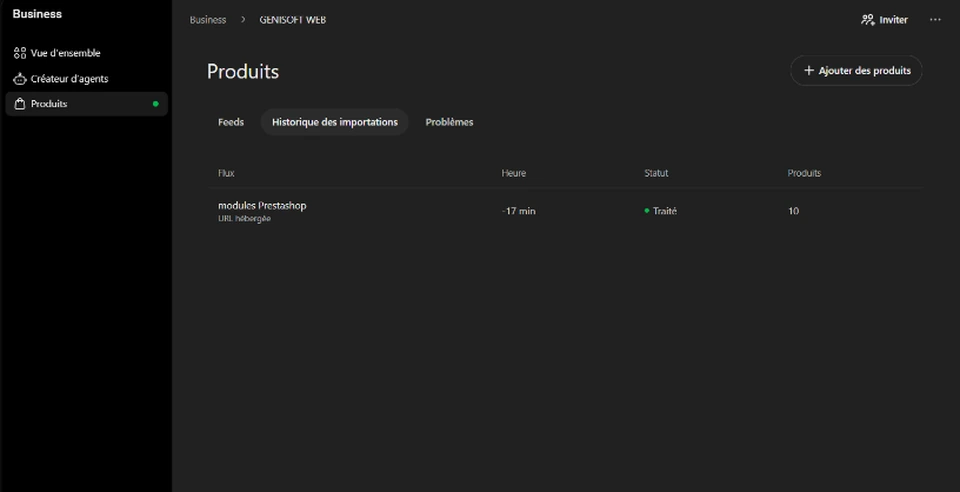
Après traitement de l’échantillon puis du catalogue complet, l’onglet Historique des importations affiche le statut vert Traité avec le nombre exact de fiches et variantes indexées.
Faut-il ajouter un seul flux ou un flux par langue ?
Commencez par connecter votre flux principal (par exemple /chatgpt-feed.csv pour la France et la francophonie). Si votre boutique possède d’autres langues actives et que vous livrez réellement ces marchés étrangers, vous pouvez ajouter les flux localisés (/en/chatgpt-feed.csv, /es/chatgpt-feed.csv, etc.) en vérifiant pour chacun que les pays cibles configurés correspondent bien à vos transporteurs actifs.
Comment maximiser vos chances d’être recommandé par ChatGPT ?
L’importation technique est la porte d’entrée ; pour que ChatGPT choisisse votre produit face à d’autres offres lors d’une conversation client, quatre optimisations font la différence :
- Soignez la sémantique de vos descriptions : indiquez clairement à qui s’adresse l’article, son cas d’usage, ses matériaux, sa compatibilité et ses bénéfices concrets. L’IA sélectionne les fiches qui répondent explicitement à l’intention de l’utilisateur.
- Renseignez les identifiants GTIN/EAN et la marque : le module vérifie la clé GS1 mod-10 avant export pour éviter les rejets silencieux ; complétez au maximum vos codes EAN13 et fabricants dans PrestaShop.
- Vérifiez vos conditions de livraison et de retour : un prix produit attractif associé à des frais de port exacts et à des pages CMS CGV / Retours accessibles rassure l’algorithme de classement.
- Complétez votre signal éditorial avec un fichier
/llms.txt: le flux catalogue nourrit ChatGPT Shopping tandis que notre module gratuit Genisoft llms.txt pour PrestaShop aide les IA conversationnelles à comprendre la structure globale de votre site et vos catégories clés (pensez aussi à autoriserOAI-SearchBotetChatGPT-Userdans votrerobots.txt).
Questions fréquentes (FAQ)
Pourquoi ChatGPT Business Hub refuse-t-il mon domaine lors de la vérification DNS ?
Les deux causes principales sont l’ajout de l’enregistrement TXT dans la zone du domaine parent au lieu de la zone DNS dédiée du sous-domaine, ou un TTL élevé (4 heures) combiné à un redémarrage du processus qui a généré un nouveau jeton. Baissez le TTL à 300 s, placez le TXT dans la zone exacte du domaine de la boutique et attendez la propagation DNS avant de valider.
Comment corriger l’erreur « Les URL signées et les identifiants ne sont pas pris en charge dans les paramètres de requête » ?
N’utilisez pas d’URL comportant ?token= ou tout autre paramètre GET. Exposez un fichier ou une route propre terminée par .csv ou .jsonl (comme /chatgpt-feed.csv avec le module Genisoft ChatGPT Product Feed) et utilisez éventuellement l’authentification Basic Auth dédiée.
ChatGPT prend-il une commission sur les ventes issues du flux produits ?
Non pour le référencement catalogue organique : les utilisateurs cliquent directement sur le lien produit (link) vers votre boutique PrestaShop et règlent leur commande sur votre tunnel de paiement habituel.
Le module gère-t-il à la fois les produits physiques et les produits numériques ?
Oui. Les produits physiques exportent leur poids, leurs dimensions, leurs attributs de variantes et le tarif réel du transporteur PrestaShop, tandis que les produits dématérialisés sont automatiquement marqués is_digital=true avec un coût d’expédition nul.
Où télécharger le module Genisoft ChatGPT Product Feed ?
Le module compatible PrestaShop 1.7, 8 et 9 est disponible dès maintenant sur notre boutique : commander Genisoft ChatGPT Product Feed.
